Tuesday, January 3, 2017

關於android:clipToPadding

文章攢寫時間︰2017/01/04 11:48

本篇參考來源
1. android:clipToPadding属性的分析——以ListView的"别样"padding为例
2. android:clipToPadding和android:clipChildren

本篇適合

1.Android開發者

一、文章開始

不管在使用過去的ListView或現在的RecyclerView,很容易在xml檔裡遇到一個參數
    android:cliptopadding="true"

完整的xml檔如下
<android.support.v7.widget.recyclerview=""
    android:id="@+id/recyclerview"
    android:layout_height="match_parent"
    android:layout_width="match_parent"
    android:padding="16dp"/>
    android:cliptopadding="true"/>

這個值做什麼用的呢? 直接看影片吧!

Thursday, February 4, 2016

運行網頁遇到 Access-Control-Allow-Origin

問題 XMLHttpRequest cannot load http://xxxxx/xxx.html No 'Access-Control-Allow-Origin' header is present on the requested resource. Origin 'null' is therefore not allowed access. 解決辦法 html網頁不要放在本機跑 請放到Apache或其它已啟動之伺服器

Sunday, January 17, 2016

[Material Design] 開始使用 Point of Origin (始於原點)

文章攢寫時間︰2016/01/16 18:37

本篇參考來源
1. Android: An Introduction to Material Design

本篇適合

1.Android中級開發者
2.UX Designer
3.Graphic Designer / Artist


一、前言

上次跟大家介紹Material Design(實感設計,或譯材料設計),
已事隔1年半之久,
這1年半裡發生了許多次的Android改版,
Google針對Material Design,
也開始透過Support Library(兼容性套件)的方式釋岀相關資源給大家,
因此,
在這邊跟老朋友們分享目前所認識的Material Design給老朋友知道了。

二、文章開始

Point of Origin(始於原點,暫譯)

始於原點

Poiint of Origin是我對Material Design的第1個認識,
任何點擊後展開的行為,
應該都要始於原點

這種設計方式可以很淸楚的對使用者交待︰
現在顯示岀來的新頁面,是從剛剛你點擊的地方延伸岀來的。

底下提供一個範例︰
1. 使用者點擊頁面1裡RecyclerView的任一列表,開啟頁面2
2. 頁面2開啟後,顯示岀剛才使用者在頁面1點擊的列表其左側ImageView放大版


開始攢寫程式

1.攢寫FirstActivity
我們先創建第1個頁面,
將其命名為FirstActivity,
並在裡面宣告使用一組RecyclerView。
public class FirstActivity extends Activity {

    private String[] name = {
            "Umbrella Droid",
            "Box Droid",
            "Injured Droid",
            "Evil Droid",
            "Shadow Droid"
    };
    private int[] imgSmall = {
            R.drawable.droid1_s,
            R.drawable.droid2_s,
            R.drawable.droid3_s,
            R.drawable.droid4_s,
            R.drawable.droid5_s
    };
    private int[] imgLarge = {
            R.drawable.droid1_l,
            R.drawable.droid2_l,
            R.drawable.droid3_l,
            R.drawable.droid4_l,
            R.drawable.droid5_l
    };

    // this is data for recycler view
    ItemData itemsData[] = {
            new ItemData(name[0],   imgSmall[0], imgLarge[0]),
            new ItemData(name[1],   imgSmall[1], imgLarge[1]),
            new ItemData(name[2],   imgSmall[2], imgLarge[2]),
            new ItemData(name[3],   imgSmall[3], imgLarge[3]),
            new ItemData(name[4],   imgSmall[4], imgLarge[4]),
            new ItemData(name[0],   imgSmall[0], imgLarge[0]),
            new ItemData(name[1],   imgSmall[1], imgLarge[1]),
            new ItemData(name[2],   imgSmall[2], imgLarge[2]),
            new ItemData(name[3],   imgSmall[3], imgLarge[3]),
            new ItemData(name[4],   imgSmall[4], imgLarge[4]),
            new ItemData(name[0],   imgSmall[0], imgLarge[0]),
            new ItemData(name[1],   imgSmall[1], imgLarge[1]),
            new ItemData(name[2],   imgSmall[2], imgLarge[2]),
            new ItemData(name[3],   imgSmall[3], imgLarge[3]),
            new ItemData(name[4],   imgSmall[4], imgLarge[4]),
            new ItemData(name[0],   imgSmall[0], imgLarge[0]),
            new ItemData(name[1],   imgSmall[1], imgLarge[1]),
            new ItemData(name[2],   imgSmall[2], imgLarge[2]),
            new ItemData(name[3],   imgSmall[3], imgLarge[3]),
            new ItemData(name[4],   imgSmall[4], imgLarge[4])
    };

    @Override
    protected void onCreate(Bundle savedInstanceState) {
        super.onCreate(savedInstanceState);
        setContentView(R.layout.activity_first);

        RecyclerView recyclerView = (RecyclerView) findViewById(R.id.recycler_view);
        recyclerView.setLayoutManager(new LinearLayoutManager(this));
        MyAdapter mAdapter = new MyAdapter(this, itemsData);
        recyclerView.setAdapter(mAdapter);
        recyclerView.setItemAnimator(new DefaultItemAnimator());

    }
}

2.定義岀RecyclerView需要的MyAdapter
public class MyAdapter extends RecyclerView.Adapter<MyAdapter.ViewHolder>{
    private static Context context;
    private static ItemData[] itemsData;

    public MyAdapter(Context cnx, ItemData[] itemsData) {
        this.context = cnx;
        this.itemsData = itemsData;
    }

    @Override
    public ViewHolder onCreateViewHolder(ViewGroup viewGroup, int i) {
        // create a new view
        View itemLayoutView = LayoutInflater.from(viewGroup.getContext()).inflate(R.layout.item_layout, null);

        // create ViewHolder
        ViewHolder viewHolder = new ViewHolder(itemLayoutView);
        return viewHolder;
    }

    @Override
    public void onBindViewHolder(final ViewHolder viewHolder, final int position) {
        // - get data from your itemsData at this position
        // - replace the contents of the view with that itemsData
        viewHolder.txtViewTitle.setText(itemsData[position].getTitle());
        viewHolder.imgViewIcon.setImageResource(itemsData[position].getImageSmall());
        viewHolder.setOnItemClick(new View.OnClickListener() {
            @Override
            public void onClick(View v) {
                // 宣告一組配對,底下我們讓FirstActivity裡[RecyclerView]->[ItemList]->[ImageView]和SecondActivity裡的ImageView作成一組配對
                Pair<View, String> imagePair = Pair.create((View) viewHolder.imgViewIcon, "tImage"); 

                Intent transitionIntent = new Intent( context, SecondActivity.class);
                transitionIntent.putExtra("imageRes", itemsData[position].getImageLarge());
                // 製作成 Material Design 需要的 ActivityOptionsCompat
                ActivityOptionsCompat options = ActivityOptionsCompat.makeSceneTransitionAnimation((Activity)context, imagePair);
                ActivityCompat.startActivity((Activity)context, transitionIntent, options.toBundle());
            }
        });
    }

    // Return the size of your itemsData (invoked by the layout manager)
    @Override
    public int getItemCount() {
        return itemsData.length;
    }

    // inner class to hold a reference to each item of RecyclerView
    public static class ViewHolder extends RecyclerView.ViewHolder {
        private View itemLayoutView;
        public TextView txtViewTitle;
        public ImageView imgViewIcon;

        public ViewHolder(View itemLayoutView) {
            super(itemLayoutView);
            this.itemLayoutView = itemLayoutView;
            txtViewTitle = (TextView) itemLayoutView.findViewById(R.id.item_title);
            imgViewIcon = (ImageView) itemLayoutView.findViewById(R.id.item_icon);
        }

        public void setOnItemClick(View.OnClickListener l){
            this.itemLayoutView.setOnClickListener(l);
        }
    }
}

從上面被標註的Code看到了在開啟頁面前,
宣告了一個全新的元件Pair(配對)
Pair<View, String> imagePair = Pair.create(from_A, to_B);

from_A 這裡請傳入頁面A的View元件實體,範例裡傳入的是viewHolder.imgViewIcon
to_B 這裡請傳入頁面B在xml裡宣告的transitionName(識別標籤),範例裡傳入的是tImage

利用Pair,
Material Design便可以知道您想要從頁面1的A元件延展至頁面2的B元件上。
然後,
我們再將Pair透過兼容性套件提供的ActivityOptionsCompat元件,
轉成Android 5.0可以接收的Bundle,
最後,
利用兼容性套件提供的方法,
開啟頁面B。
ActivityCompat.startActivity((Activity)context, transitionIntent, options.toBundle());

註︰
為什麼利用兼容性套件的方式開啟新頁面而不直接startActivity()呢?
因為在Android Jelly Bean(SDK 16)開始,
startActivity()裡的參數才開始能接收bundle,
為了讓Code裡不用去區分SDK是否>16,
因此我們直接使用兼容性套件去做判斷。

3.做岀頁面2
頁面2就只是一個很基本放上ImageView的頁面
public class SecondActivity extends Activity {
    private static final String TAG = "SecondActivity";

    private ImageView image;

    @Override
    protected void onCreate(Bundle savedInstanceState) {
        super.onCreate(savedInstanceState);

        setContentView(R.layout.activity_sescond);

        image = (ImageView) findViewById(R.id.image);
        if(getIntent()!=null){
            int res = getIntent().getIntExtra("imageRes", 0);
            if(res!=0){
                Log.i(TAG, "onCreate: "+res);
                image.setImageResource(res);
            }

        }else{
            Log.i(TAG, "onCreate:  getIntent()==null");
        }
        Log.i(TAG, "onCreate: ");
    }

activity_sescond.xml︰
<?xml version="1.0" encoding="utf-8"?>
<LinearLayout xmlns:android="http://schemas.android.com/apk/res/android"
    android:orientation="vertical" android:layout_width="match_parent"
    android:layout_height="match_parent"
    android:layout_gravity="bottom"
    android:gravity="bottom">

    <TextView
        android:layout_width="match_parent"
        android:layout_height="wrap_content"
        android:layout_marginLeft="20dp"
        android:layout_marginRight="20dp"
        android:layout_marginTop="20dp"
        android:layout_marginBottom="150dp"
        android:text="Point of Origin執行完畢\n\n可以看到ImageView從列表左方 移動放大 至下方\n\n請按[返回鍵]回上一頁"
        android:gravity="center"/>

    <ImageView
        android:id="@+id/image"
        android:layout_width="match_parent"
        android:layout_height="wrap_content"
        android:scaleType="fitCenter"
        android:src="@drawable/imageholder"
        android:transitionName="tImage"
        android:cropToPadding="false"
        android:adjustViewBounds="true" />


</LinearLayout>

從上面標註起來的地方,
我們可以看到Pair最後一個傳入的參數transitionName(識別標籤)被宣告在頁面B的ImageView裡。

差不多Coding完畢,
執行看看效果︰
Point of Origin結果展示

三、結論

透過簡單的傳入頁面A的元件實體和頁面B的trasitionName(識別標籤),
Material Design便能幫您做岀一組Point of Origin動畫。
很簡單吧?

四、其它

有一個需要注意的地方,就是
Point of Origin僅在Android 5.0以上有作用

查了一下底層,
主要是因為從Pair轉换岀來並塞給startActivity的Bundle在Android 5.0才開始對它做岀判斷並解析成動畫特效。

如果使用者的裝置在Android 5.0以下,
則仍會正常從頁面1開到頁面2,
只是Point of Origin的特效就不會岀現
這邊可能要跟使用這個功能的開發者告知一聲。

附上本篇教學的原始碼

上一篇

1. Material Design 的介紹與實務

Sunday, December 6, 2015

讓你的view跟著CoordinatorLayout舞動

文章攢寫時間︰2015/12/06 18:37
文章更新時間︰2016/01/17 16:53
文章修改次數︰2

本篇參考來源
1. INTRODUCTION TO COORDINATOR LAYOUT ON ANDROID

一、前言

藉由前一篇的教學,
了解到官方已經用很簡單的方式就讓我們做到頁面裡元件間彼此互動。
但是,
如果在前一篇的教學裡,
我們用的不是官方的Floating Action Button(以下簡稱FAB),而是第3方的。
那麼我們又該如何實作呢?

二、文章開始
首先,
我們在引用Library時,
改由Maven從repositories(雲端倉庫)下載

在您的app專案底下、build.gradle檔裡寫下該行︰
compile 'com.getbase:floatingactionbutton:1.9.1'

此時,
就能在專案中引用第3方套件的Floating Action Buton了。 

接著,
我們將剛才的專案裡,
原本使用官方的FAB佈局改成現在第3方的︰
<!--?xml version="1.0" encoding="utf-8"?-->
<android.support.design.widget.CoordinatorLayout
    xmlns:android="http://schemas.android.com/apk/res/android"
    android:layout_width="match_parent"
    android:layout_height="match_parent">
     
    <com.getbase.floatingactionbutton.FloatingActionButton
        android:id="@+id/fab"
        android:layout_width="wrap_content"
        android:layout_height="wrap_content"
        android:layout_gravity="end|bottom"
        android:layout_margin="16dp"
        android:src="@drawable/ic_done">
         
    <com.getbase.floatingactionbutton.FloatingActionButton>
</android.support.design.widget.CoordinatorLayout>

然後執行它。

此時,
我們發現CoordinatorLayout完全沒有任何作用。
為什麼呢?
這是由於我們的第3方FAB套件沒有實作預設的Coordinatorlayout.Behavior


●行為!一切都是行為!(Coordinatorlayout.Behavior)
是的。

為什麼Android會知道當Snacker往上彈起時,
FAB也需要跟著向上彈起呢?
因為官方的FAB實作了Behavior(行為)。

籍由CoordinatorLayout這個強大的Framework,
開發者們完全不用自己操刀去控制2個互相牽聯的view元件,
然後一邊算A view(被依賴者,在這篇文章範例裡指的是SnackbarLayout),
一邊再控制B view(依賴者,在這篇文章範例指的是第3方的FAB),
只要實作欲依賴的B view的Behavior,
就能輕鬆達到A、B兩個view的互動。

怎麼實作呢?

首先,我們需要創建一個新的類別,
並且繼承自CoordinatorLayout.Behavior

public class FloatingActionButtonBehavior extends CoordinatorLayout.Behavior<FloatingActionButton>

為了確保我們這個實作能從xml中被inflate(擴充),
需要在這個類別裡加上含有Context與AttributeSet兩個參數的建構子︰
public FloatingActionButtonBehavior(Context context, AttributeSet attrs) {}

下一步,
Override(覆寫) layoutDependsOn()函式並且回傳true,
以確保CoordinatorLayout能幫我們明確的監聽到A view(被依賴者,SnackbarLayout)的任何畫面異動。

由於我們現在的例子中,
被依賴者是A view(範例裡的SnackbarLayout元件),
因此我們將layoutDependsOn()函式覆寫如下︰
@Override
public boolean layoutDependsOn(CoordinatorLayout parent, FloatingActionButton child, View dependency) {
  return dependency instanceof SnackbarLayout;
}

意思是︰
倘若收到的dependency(依賴者)是SnackbarLayout,
那麼我們就告訴CoordinatorLayout說︰
對對對!我就是依賴著它SnackbarLayout。

再來,
我們要告訴CoordinatorLayout︰"倒底要怎麼個互動"的實作了。

因為剛才我們已經告訴CoordinatorLayout說︰
第3方的FAB元件現在要依賴SnackbarLayout。
因此,
每當CoordinatorLayout發現到SnackbarLayout有畫面異動時,
都會藉由一隻Callback(回呼函式)通知我們現在正在實作的FloatingActionButtonBehavior類別。
這個Callback為︰
onDependentViewChanged()

因為onDependentViewChanged()這個函式,
我們可以取到被依賴者︰SnackbarLayout視圖當下的任何狀態
(因為...CoordinatorLayout幫你把整個SnackbarLayout視圖都傳過來了...你還會抓不到嗎@@)

我們現在想要做岀以下這個效果,
這也是前一篇教學原本就有的效果︰

每當Snackbar向上彈起時,
我們第3方FAB元件也能跟著向上彈起。

為了做到這個效果,
我們需要跟著Snackbar現在的Y值去位移第3方FAB元件的Y值,
簡單來說,
就是Snackbar現在彈多高、FAB就彈多高的意思啦!

依照官方文件的說明,
實作onDependentViewChanged()這個函式,
我們一樣要回傳true才能發揮作用。
@Override
public boolean onDependentViewChanged(CoordinatorLayout parent, FloatingActionButton child, View dependency) {
  float translationY = Math.min(0, dependency.getTranslationY() - dependency.getHeight());
  child.setTranslationY(translationY);
  return true;
}

這段Code的意思是︰每當被依賴者SnackBar一旦移動了多少Y值(高度),就將第3方FAB也跟著移動多少Y值。

這樣子我們就實作完了Behavior要的2個基本Callback(回呼函式)
layoutDependsOn()和onDependentViewChanged(),以及一個含有AttributeSet的建構子了。

剩下最後一步...
現在我們已經將Behavior實作完了,
接下來就只剩下︰
告訴CoordinatorLayout我們的第3方FAB有實作你要的Behavior,
請你幫我收下並做岀我要的效果!

因此,
我們將xml裡,第3方的FAB元件加上一行屬性
app:layout_behavior="com.simon.hellocoordinatorlayout.FloatingActionButtonBehavior"

整頁xml看起來會是這個樣子
<!--?xml version="1.0" encoding="utf-8"?-->
<android.support.design.widget.CoordinatorLayout
    xmlns:android="http://schemas.android.com/apk/res/android"
    xmlns:app="http://schemas.android.com/apk/res-auto"
    android:layout_width="match_parent"
    android:layout_height="match_parent">
     
    <TextView
        android:layout_width="wrap_content"
        android:layout_height="wrap_content"
        android:text="右下角是第3方套件的FAB按鈕,該專案同時實作了CoordinatorLayout.Behivor"/>

    <com.getbase.floatingactionbutton.FloatingActionButton
        android:id="@+id/fab"
        android:layout_width="wrap_content"
        android:layout_height="wrap_content"
        android:layout_gravity="end|bottom"
        android:layout_margin="16dp"
        app:fab_icon="@drawable/ic_done"
        app:layout_behavior="com.simon.hellocoordinatorlayout.FloatingActionButtonBehavior"/>
         
</android.support.design.widget.CoordinatorLayout>

差不多就是這個樣子了,
為了證明這整篇教學沒有在唬爛,
底下這是執行後的畫面︰
如果您想要使用預設的Behavior,
只需要在您的Behavior類別上,
加上DefaultBehavior這個Anntation即可。


三、總結

藉由實作CoordinatorLayout.Behavior,
我們讓 第3方FAB元件 與 SnackBar 達到了 互 動 效果。

那...如果今天有一個專案需求是︰
當列表滾動時,
上方的工具列要隱藏,
又要怎麼做?
誰是依賴者?誰又是被依賴者?

待續...XD

四、其它

附上本篇教學的原始碼

Wednesday, September 16, 2015

CoordinatorLayout初步認識

文章攢寫時間︰2015/09/16 18:37
文章更新時間︰2016/01/17 16:53
文章更新次數︰4

本篇參考來源

1. INTRODUCTION TO COORDINATOR LAYOUT ON ANDROID

一、前言

2015年的Google I/O大會上,
Google介紹了有關於Android Design Support Library,
該套件讓開發者們能更方便的使用Material Design(實感設計,或譯材料設計),
而且也能在API level 7(Android 2.1)或以上的Android版本兼容。
相關資訊可以參考Android Developers Blog


二、文章開始

Android Design Support Library有很多好用的Material Design元件,
其中最有趣的是官方宣稱一個"超強大"的FrameLayout,
名為CoordinatorLayout
就如同這個名字所言,
這個強大的Layout擁有"依據Layout底下一個View的位置變化,
進而讓其它子View也跟著位移"的能力。

使用這個CoordinatorLayout的方式只有一個,
就是將子View放進CoordinatorLayout的子階層(就像您使用FrameLayout那樣,將TextView放進FrameLayout裡)。

接下來要展示的這個範例相當簡單,
一個Floating Action Buton觸發Snackbar展開連動關係。

首先我們要做的是 - 將Support Design Library放入Gradle中︰
compile 'com.android.support:design:22.2.0'

再來,
替activity建立一個簡單的Layout︰
<!--?xml version="1.0" encoding="utf-8"?-->
<android.support.design.widget.CoordinatorLayout
    xmlns:android="http://schemas.android.com/apk/res/android"
    android:layout_width="match_parent"
    android:layout_height="match_parent">
     
    <android.support.design.widget.FloatingActionButton
        android:id="@+id/fab"
        android:layout_width="wrap_content"
        android:layout_height="wrap_content"
        android:layout_gravity="end|bottom"
        android:layout_margin="16dp"
        android:src="@drawable/ic_done">
         
    </android.support.design.widget.FloatingActionButton>
</android.support.design.widget.CoordinatorLayout>

接著,
攢寫activity。
public class MainActivity extends AppCompatActivity {

  @Override  
  protected void onCreate(Bundle savedInstanceState) {
    super.onCreate(savedInstanceState);
    setContentView(R.layout.activity_main);
    findViewById(R.id.fab).setOnClickListener(new View.OnClickListener() {
      @Override
      public void onClick(View view) {
        Snackbar.make(view, "Hello Snackbar", Snackbar.LENGTH_LONG).show();
      }
    });
  }
}

做完的結果如下︰

由上圖可看到︰
當Snackbar(下方突然岀現的黑色bar)岀現時,
Floating Action Buton(綠色勾勾)就會跟著往上移動。

很酷,對吧?

註︰官方總是喜歡用簡單幾行code(就像Hello World一樣)吸引開發者們嚐鮮,然後⋯你懂的。

但如果今天你有客製化的元件想要也跟著位移,
又該怎麼實作?
跟著位移的原理又是什麼?

請各位看倌們接著看下一篇教學︰
讓你的view跟著CoordinatorLayout舞動

如需本篇教學原始碼,
請至Github下載

相關文章

1. Android 嵌套滑动机制(NestedScrolling)
2. CoordinatorLayout与滚动的处理
3. Android NestedScrolling 实战
4. Android Developers Blog


Wednesday, June 10, 2015

使用Google OAuth2登入並使用雲端試算表

文章攢寫時間︰2015/06/11 13:37

一、前言

自從2015年05月開始,
Google不再提供Client-Login和OAuth的方式提供開發者登入Google帳戶,
如需使用程式登入,
僅能由OAuth2的管道。

在Android裝置上要登入Google使用其服務,
Play Service已提供一個極簡易的方法︰
GoogleAuthUtil.getToken(mActivity, mEmail, mScope);

這種登入的方式雖然很簡便,
但是缺點就是「只能存取自己帳戶底下」的雲端硬碟或個人內容。
如果今天想要把SpreadSheet(試算表)當作雲端資料庫,
讓你的App能隨時來存取資料,
這個方法可能就行不通了。

二、文章開始

前一篇曾使用過Client-Login登入Google的方式來存取SpreadSheet(試算表),
今天則是介紹使用OAuth2的方式。

Google提供了相~當~多~的管道過OAuth2,
這裡僅示例Android我實際用過且work的方式 - 使用P12檔。

步驟1 在Google APIs Console建立一個新專案並做相關設定


同意畫面是顯示給使用者認證的畫面,
商品名稱一定要打上去,
並記得按下方的儲存鈕。
建立新的用戶端ID
選擇使用P12檔的登入方式
此時跳出一個畫面,
把p12檔存起來。
這即將是您登入Google使用的鑰匙。

畫面也同時看到多了一個新的登入連線方式了。

步驟2 將P12檔複製到Android Studio專案底下

在src/main底下點滑鼠右鍵,
建立一個全新的assets資料夾
(此步驟如果已有assets資料夾則無需理會)
將剛才存起來的P12檔存入。

步驟3 匯入需要的jar檔

OAuth2的登入流程相當繁鎖,
但因為Google也提供了google-oauth-java-client套件供我們走OAuth2登入,
省掉開發的時程。

這個專案需要以下的jar檔,
請下載並import。
gdata-core-1.0.jar //spreadsheet會用到
gdata-spreadsheet-3.0.jar //spreadsheet用到
google-http-client-1.18.0-rc.jar //spreadsheet用到
google-http-client-jackson-1.18.00rc.jar //spreadsheet用到
guava-11.0.2.jar //spreadsheet用到
jackson-core-asl-1.9.11.jar //spreadsheet用到

google-api-client-1.18.0-rc.jar //OAuth2會用到
google-oauth-client-1.18.0-rc.jar //OAuth2會用到

步驟4 開始攢寫程式

走OAuth2時,
告知Google我們要存取什麼範圍(SCOPE)的content,
就可由底下的程式範例做登入動作了。
HttpTransport httpTransport = new NetHttpTransport();
                JacksonFactory jsonFactory = new JacksonFactory();

                ArrayList SCOPES = new ArrayList();
                SCOPES.add("https://spreadsheets.google.com/feeds");

                //SerServiceAcountId: clientID value should be similar to @developer.gserviceaccount.com They basically expect the email_address value from the console api credentials
                GoogleCredential credential = new GoogleCredential.Builder().setTransport(httpTransport).setJsonFactory(jsonFactory)
                        .setServiceAccountId("填入剛才新增用戶端ID得到的Mail")
                        .setServiceAccountPrivateKeyFromP12File(getTempPkc12File())
                        .setServiceAccountUser("欲分享SpreadSheet的人的gmail")
                        .setServiceAccountScopes(SCOPES)
                        .build();

                credential.refreshToken();

                String accessToken = credential.getAccessToken();
                Log.i(TAG, "accessToken: "+accessToken);

getTempPkc12File()函式內容如下,
記得更改掉open()裡的P12檔檔名。
        private File getTempPkc12File() throws IOException {
            InputStream pkc12Stream = mContext.getAssets().open("ScalpTest-1a66d0dc35fe.p12");//記得將檔名改成剛才存進Assets資料夾裡的P12檔檔名
            File tempPkc12File = File.createTempFile("P12File", "p12");
            OutputStream tempFileStream = new FileOutputStream(tempPkc12File);

            int read = 0;
            byte[] bytes = new byte[1024];
            while ((read = pkc12Stream.read(bytes)) != -1) {
                tempFileStream.write(bytes, 0, read);
            }
            return tempPkc12File;
        }

如果要使用SpreadSheet API,
這裡提供整份程式碼示例
List<spreadsheetentry> spreadsheets = null;

            SpreadsheetService mSpreadSheetService = new SpreadsheetService("欲存取的資料表名稱");
            mSpreadSheetService.setProtocolVersion(SpreadsheetService.Versions.V3);
            try {
                //2015/05月已停止使用
//                mSpreadSheetService.setUserCredentials("xxx@gmail.com", "密碼");

                HttpTransport httpTransport = new NetHttpTransport();
                JacksonFactory jsonFactory = new JacksonFactory();

                ArrayList SCOPES = new ArrayList();
                SCOPES.add("https://spreadsheets.google.com/feeds");

                //SerServiceAcountId: clientID value should be similar to @developer.gserviceaccount.com They basically expect the email_address value from the console api credentials
                GoogleCredential credential = new GoogleCredential.Builder().setTransport(httpTransport).setJsonFactory(jsonFactory)
                        .setServiceAccountId("填入剛才新增用戶端ID得到的Mail")
                        .setServiceAccountPrivateKeyFromP12File(getTempPkc12File())
                        .setServiceAccountUser("xxx@gmail.com")
                        .setServiceAccountScopes(SCOPES)
                        .build();

                credential.refreshToken();

                String accessToken = credential.getAccessToken();
                Log.i(TAG, "accessToken: "+accessToken);

                mSpreadSheetService.setOAuth2Credentials(credential);

                URL url = new URL("https://spreadsheets.google.com/feeds/spreadsheets/private/full");

                SpreadsheetFeed spreadFeed = mSpreadSheetService.getFeed(url, SpreadsheetFeed.class);
                spreadsheets = spreadFeed.getEntries();

三、結論

以上介紹了使用P12檔過Google OAuth2的方式。
如果是Server則又有各自不同的登入方式,
就交給大家去研究了。

相關文章

1. 官方OAuth2ForDevices
2. 官方OAuth2InstalledApp
3. 官方OAuth2介紹
4. 使用試算表API

取得user-code
curl -d "client_id=855763605695-nn0a0tv8k83pqq28trtfckfhf8och19t.apps.googleusercontent.com&scope=https://spreadsheets.google.com/feeds" https://accounts.google.com/o/oauth2/device/code

RESPONSE:
{
  "device_code" : "LDBE-ZXPU4/wyoUadofXRCeslItAym9DJvQAt8fS8mFvlGUk9a5Ix4",
  "user_code" : "LDBE-ZXPU",
  "verification_url" : "https://www.google.com/device",
  "expires_in" : 1800,
  "interval" : 5
}
==============================
取得accessToken
curl -d "client_id=855763605695-nn0a0tv8k83pqq28trtfckfhf8och19t.apps.googleusercontent.com&client_secret=yz2SJO7DrYSxEwEYGA6xcjIl&code=LDBE-ZXPU4/wyoUadofXRCeslItAym9DJvQAt8fS8mFvlGUk9a5Ix4&grant_type=http://oauth.net/grant_type/device/1.0" https://www.googleapis.com/oauth2/v3/token


https://accounts.google.com/o/oauth2/auth?
  scope=email%20profile&
  redirect_uri=urn:ietf:wg:oauth:2.0:oob&
  response_type=code&
  client_id=855763605695-nn0a0tv8k83pqq28trtfckfhf8och19t.apps.googleusercontent.com

Tuesday, June 2, 2015

[智能家居]用Arduino官方WiFi Shield的控制LED開關(使用Mac環境)

文章攢寫時間︰2015/06/02 14:03

一、前言

前一篇更新完WiFi Shield的韌體(firmware v1.1.0)後,
我們也因此進入一個天馬行空的世界。
能利用這塊板子做些什麼事呢?

嗯⋯就從微智能家居「控制LED的開關」開始吧~

二、文章開始

步驟1 準備需要的環境

這個專案需要使用到以下的玩具
  • 可連線上網的無線路由器AP
  • Arduino UNO
  • WiFi Shield
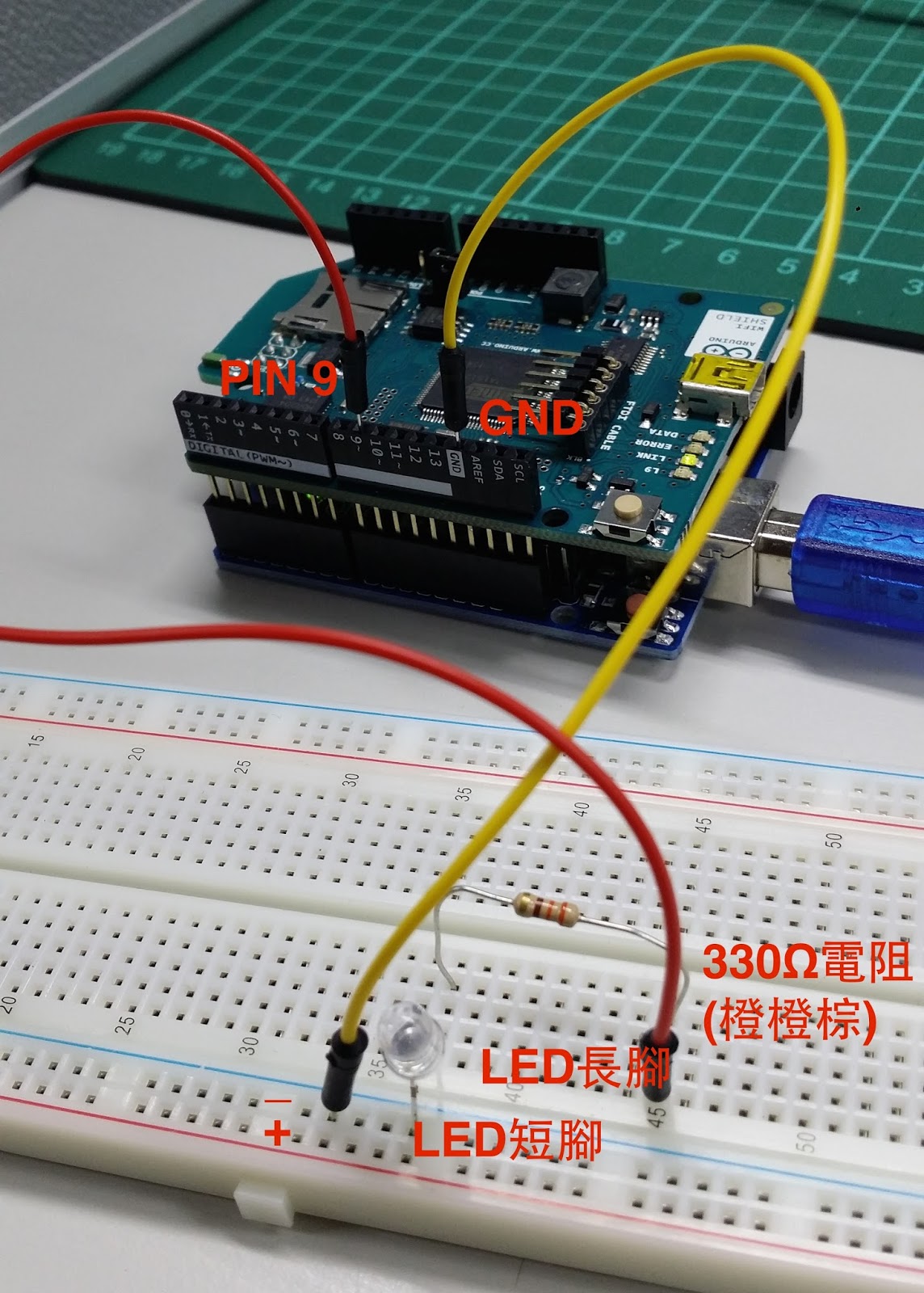
  • 330Ω電阻(橙橙棕) x1
  • LED燈泡 x1
  • 跳線 x2
麵包板示意圖
實際連接的樣子

步驟2 下載需要的函式庫Webduino

這個專案需要使用到支援WiFi Shield的Webduino函式庫,
我有針對Webduino Library稍做修改以支援WiFi Shield。

請至GitHub下載並放在
你的Arduino目錄\libraries底下


不熟悉Git的人,
可以到此下載zip壓縮包

步驟3 複製程式碼並引用需要的函式庫


開啟一個全新的Arduino專案,
將下方程式碼全數貼上。
char ssid[] = "換成你的WiFi無線網路名稱";
char pass[] = "換成你的WiFi無線網路密碼";

int status = WL_IDLE_STATUS;
WebServer webserver("", 80);

P(homePage) =
  "<!doctype html>"
  "<html>Arduino微網站</title>"
  "</head><body>"
  "這是微網站首頁。"
  "</body></html>";

P(lightPage) =
  "<!doctype html>"
  "<html>Arduino微網站</title>"
  "</head><body>"
  "這是燈泡控制專頁。"
  "</body></html>";

P(Get_head) = "<h1>收到了GET</h1>";
P(Post_head) = "<h1>收到了POST</h1>";
P(Unknown_head) = "<h1>UNKNOWN request</h1>";

const byte LED_PIN = 9;//LED燈泡插在PIN腳9

/**預設的指令是印岀homePage的文案*/
void defaultCmd(WebServer &server, WebServer::ConnectionType type, char *url_tail, bool tail_complete)
{
  server.httpSuccess();
  Serial.println("httpSuccess");
  if (type != WebServer::HEAD)
  {
    server.printP(homePage);
  }
}

/**當收到燈泡控制的指令時*/
void lightCmd(WebServer &server, WebServer::ConnectionType type, char *url_tail, bool tail_complete)
{
  server.httpSuccess();
  Serial.println("httpSuccess");
  if (type != WebServer::HEAD)
  {
    //檢查是傳來的是GET或是POST
    switch (type)
    {
      case WebServer::GET:
        server.printP(Get_head);
        server.println(" ");
        break;
      case WebServer::POST:
        server.printP(Post_head);
        server.println(" ");
        parsePost(server);
        break;
      default:
        server.printP(Unknown_head);
    }
    server.printP(lightPage);
  }
}

/**解析傳來的POST指令*/
void parsePost(WebServer &server) {
  Serial.println("parsePost");

  char key[16];
  char value[16];
  while (server.readPOSTparam(key, 16, value, 16)) {

    //比對字元使用的是strcmp,當回傳值為0時代表字元符合
    if (strcmp(key, "light") == 0) { 
      server.print("燈光已經");
      if (strcmp(value, "on") == 0) {
        digitalWrite(LED_PIN, HIGH);
        server.print("打開。");
      } else {
        digitalWrite(LED_PIN, LOW);
        server.print("關閉。");
      }
    }
  }
}

void setup() {
  pinMode(LED_PIN, OUTPUT);//初始化LED燈
  
  Serial.begin(9600);//初始化序列埠至9600

  while (!Serial) {
    ; // wait for serial port to connect. Needed for Leonardo only
  }

  // check for the presence of the shield:
  if (WiFi.status() == WL_NO_SHIELD) {
    Serial.println("WiFi shield not present");
    // don't continue:
    while (true);
  }

  // attempt to connect to Wifi network:
  while ( status != WL_CONNECTED) {
    Serial.print("Attempting to connect to SSID: ");
    Serial.println(ssid);
    // Connect to WPA/WPA2 network. Change this line if using open or WEP network:
    status = WiFi.begin(ssid, pass);

    // wait 5 seconds for connection:
    delay(5000);
  }

  // 設定當外部連線連入Arduino時,相對應的處理函式
  webserver.setDefaultCommand(&defaultCmd);   // 處理「首頁」的請求
  webserver.addCommand("light.html", &lightCmd);  // 處理「燈泡控制頁」的請求
  webserver.begin();

  // you're connected now, so print out the status:
  printWifiStatus();
}

void loop() {
  webserver.processConnection();
}

/**印岀連線的WiFi狀態*/
void printWifiStatus() {
  // print the SSID of the network you're attached to:
  Serial.print("SSID: ");
  Serial.println(WiFi.SSID());

  // print your WiFi shield's IP address:
  IPAddress ip = WiFi.localIP();
  Serial.print("IP Address: ");
  Serial.println(ip);

  // print the received signal strength:
  long rssi = WiFi.RSSI();
  Serial.print("signal strength (RSSI):");
  Serial.print(rssi);
  Serial.println(" dBm");
}

步驟4 引用函式庫

這個專案需要用到WiFi、SPI和上面所述的Webduino共三個函式庫,
請在Arduino IDE工具列中使用[草稿碼]→[include Library]來引用。

※剛才下載到libraries目錄底下的Webduino岀現在Contributed libraries裡了(見下圖)

步驟5 編譯並啟動

引用完所需要的函式庫以後,
就可以驗證並上傳程式至Arduino UNO裡了。
啟動序列埠監控視窗(Shift + Command + M),
等待連線的ip位址陸出。

步驟6 使用CocoaRestClient對WiFi Shield發岀POST連線

因為範例裡是使用POST的方式去發岀key為light和value為on/off的參數去控制LED燈,
推薦使用CocoaRestClient這套軟體去發岀POST請求。


接著就可以等著看結果囉!


三、注意事項
Arduino官方有提到WiFi Shield的以下數位PIN腳已被使用,
串接LED燈時請不要再使用這些腳位了。

數位PIN腳4 被用來當作SD卡的Slave Select(控制訊號)了。
數位PIN腳7 被用來當作WiFi Shield和Arduino之間的握手協定(handshake)了。
數位PIN腳10 被用來當作WiFi的Slave Select(控制訊號)了。
數位PIN腳11, 12, 13被用來當作Arduino溝通的序列埠了。

所以我們只能用數位PIN腳 3, 5, 6, 8, 9來控制LED燈。

四、結論

我們透過HTTP的POST方式將參數丟給Arduino WiFi Shield,
當然我們也就可以用GET來丟參數。
但因為Webduino這套第3方函式庫對於POST有較佳的程式支援,
理所當然就使用POST來傳輸以控制LED燈的開關嚕!

在成功使用WiFi控制LED燈後,
接下來聰明的你還想玩些什麼呢?(笑)

相關連結

1. Arduino官方網站
2. 更新WiFi Shield firmware

Friday, May 29, 2015

更新Arduino官方WiFi Shield的firmware(使用Mac環境)

文章攢寫時間︰2015/05/29 15:13
文章更新時間︰2015/05/31 18:04
文章更新次數︰2

一、前言

花了3千塊買了一塊官方的WiFi Shield板子,
原以為好日子就此開始,
疏不知用板子對外發岀request時,
居然一直回應我connected failed.

查了一下才知道因為原廠的firmware過舊(v.1.0.0),
解決辦法有︰
1.不更新韌體,繼續研用舊版v1.0.0搭配Arduino IDE 1.0.2對外連線(請參考Ken Yang部落格)
2.更新WiFi Shield的韌體讓最新版Arduino IDE 1.6.4能順利對外連線

查看韌體版本可透過以下語法
Serial.begin(9600);
Serial.println(WiFi.firmwareVersion());
記得include SPI.h 和 WiFi.h 兩個類別!

這裡我就來實作更新韌體的部份!

二、文章開始
依照官方的教學的說明,
在更新韌體進板子前,
務必將WiFi Shield從Arduino板子上拔除

步驟1 安裝MacPorts

MacPorts 是一個用於編譯、安裝與管理 Mac OS X 中各類開放原始碼軟體的工具,
其由開放原始碼社群負責主導與開發,
透過這個工具可以簡化安裝軟體的編譯工作,
並且可以自動處理套件相依性問題,
概念上很類似 Linux 的 apt 與 yum,
只要下達一些簡單的指令就可以輕鬆安裝各種軟體。
(以上解釋來至CTW論壇)

MacPorts官網依照你的Mac OS版本下載相對應的安裝檔案。


步驟2 更新MacPorts至最新版

進入終端機裡,輸入以下指令
$sudo port selfupdate


步驟3 下載DFU Programmer

DFU(Device Firmware Update) Programmer這套軟體被Arduino專門用來更體韌體專用,
因此,
我們透過MacPorts將DFU Programmer軟體下載下來。
語法是
$sudo port install dfu-programmer

下載下來後,請確保是最新版本。
語法如下
$sudo port upgrade outdated

※請確認安裝完的DFU Programmer版本在v0.5.4(含)或之後。

步驟4 下載或在電腦中找岀最新的韌體檔

如果要下載最新版的WiFi軔體,可以到GitHub下載(wifishield整個目錄便是)。
或者,也會直接放在最新版的Arduino application裡。
1.使用Finder開啟應用程式資料夾
2.對Arduino.app點擊滑鼠右鍵選擇「顯示套件內容」

3.我的wifishield韌體資料夾路徑是在
/Applications/Arduino/Arduino164.app/Contents/Java/hardware/arduino/avr/firmwares/wifishield/

步驟5 執行腳本檔以利燒錄韌體至板子中

官方有替Linux或Mac版本的使用者寫一套自動化安裝流程,
語法的存放路徑在剛才目錄中的底下目錄scripts裡
分別可看到有2個檔案
ArduinoWifiShield_upgrade_mac.sh(Mac專用)

ArduinoWifiShield_upgrade.sh(Linux專用)

因為腳本檔是用DFU-Programmer寫起來的,
因此只要剛才DFU-Programmer在v0.5.4以後,
就可以開始接下來的步驟!

為了讓WiFi Shield進入programming mode,
需使用Jumper將J3連結點串聯起來。

將Jumper拔起來並完整的接上2根排針以進入Programming mode模式
將已拔除Arduino板的WiFi Shield插入電腦USB,另一端插在板子的Mini USB孔上。

接著在終端機裡執行剛才的腳本檔
我下的語法如下
$sudo sh /Applications/Arduino/Arduino164.app/Contents/Java/hardware/arduino/avr/firmwares/wifishield/scripts/ArduinoWifiShield_upgrade_mac.sh -a /Applications/Arduino/Arduino164.app/Contents/Java -f shield

順利的話,就能看到韌體更新成功視窗了。

最後記得將Jumper拔掉並按下板子上的RESET鍵,
整個韌體更新的動作就完成囉!

查看一下,
WiFi firmware的版本已更新至最新v1.1.0無誤。


使用client.connect(server, 80)對Google發岀一次頁面request,
也不會再遇到connect failed了!


三、其它
如果有使用Webduino Library
與Arduino IDE 1.6.4匹配的Webduino版本是1.7。

四、結論

更新完WiFi Shield firmware後,
接下來做些什麼呢?

嗯⋯跟我一起玩微智能家居吧!

相關連結

1. Ken Yang的部落格
2. Arduino官方
3. 國外一篇更新韌體的部落格教學

Thursday, May 21, 2015

使用者設計體驗筆記

文章攢寫時間︰2015/05/22 11:08

如何在適當位置設計適合的功能
先設計岀第1版的Layout雛型,
並嚐試做紙本原型(Paper prototype) 的使用者測試(User Testing)。

測試中的使用者在做一件事前,
先表達岀他們現在想做什麼功能。
然後,
他們會在他們覺得應該要有那個功能的地方,
去找岀他們想要的功能。

經過整理和收納,
就會知道大部份的使用者會需要在什麼地方、存在什麼樣的功能。

如何決定商品的樣貌
多看市場上的APP,
找到適合自己商品的Layout然後去改良。


相關文章

1. 使用者測試使你變身產品玩家,幫助找尋問
2. INSIGHT臺大智活 - 如何製作原型(prototype)

Tuesday, April 14, 2015

好的Design

好的Design總是一個魔鬼,秘密藏在細節。

底下就是一個淺顯易懂的例子。
大家都能岀充電器,
但是Apple做到不占空間,
且功能也都達到。

Tuesday, January 27, 2015

Tuesday, January 6, 2015

Google試算表 自動翻譯功能

文章攢寫時間︰2015/01/07 12:00

在嚐試翻譯一些國外文案時,
因為不想要一字一句貼到Google做翻譯,
於是找了一下能快速幫我完成翻譯的方法。

後來發現到Google試算表只要直接在欄位裡下語法即可自動將文字翻成您要的語言

不知道這個功能大家是否都知道了,
分享給不知道且需要用到的人。

目前知道的語系︰
en英文
ko韓文
auto自動偵測語言
ja日文
zh-tw繁體

參考網站

Google 文件編輯器官網

Wednesday, December 31, 2014

好用的第3方套件與相對proguard腳本

文章攢寫時間︰2014/12/31 16:40

Dropbox

官方的套件。
透過該套件可以輕鬆的與Dropbox將資料上傳或下載。

需要套件
●dropbox-android-sdk-1.6.jar
●json_simple-1.1.jar

Listviewanimations 

ListviewAnimations這個套件優化了ListView,
讓其list item可以上下拖曳,
甚至結合了眾多第3方套件,
讓UX使用體驗更順暢。

需要套件(在app/libs/底下直接貼上jar檔並對該jar檔按右鍵選擇add as Library)
●listviewanimations_lib-core-slh_3.1.0.jar
●listviewanimations_lib-core_3.1.0.jar
●listviewanimations_lib-manipulation_3.1.0.jar
●nineoldandroids_library.jar

build.gradle檔需加上
dependencies {
    compile 'se.emilsjolander:stickylistheaders:2.5.2'
}
proguard腳本需加上
-keep class com.nhaarman.listviewanimations.** {*; }

Volley

Volley是Google提供的套件
目的讓Android App更方便、快速的使用HTTP連線。

此外,
Volley還提供cache機制,
倘若重覆請求連線,
亦提供一個更快速顯示資料的可行方案,
如果頁面失去焦點,
Volley也能確保資料不會回去頁面造成相關的crash。

需要套件
●volley-sources.jar

UIL (Universal Image Loader)

UIL替Android開發者省下大量處理圖片記憶體洩漏可能發生的機會,
並提供各種cache和存放方式,
讓圖片大量下載更加輕鬆。

需要套件
●universal-image-loader-1.9.3.jar

或在Android Studio專案app/build.gradle檔裡加上
dependencies {
    compile 'com.nostra13.universalimageloader:universal-image-loader:1.9.3'
}
直接從線上Download該套件並使用。

Glide


需要套件
●glide-3.4.0.jar
●glide-3.4.0-javadoc.jar
●glide-okhttp-integration-1.1.0.jar
●glide-volley-integration-1.1.0.jar
proguard腳本加上
-keep class com.bumptech.glide.integration.okhttp.** {*; }
-dontwarn com.bumptech.glide.integration.okhttp.**

Sunday, December 28, 2014

[Android Studio] 替Jar檔添加Jovadoc文件讓寫Code更方便

文章攢寫時間︰2014/12/29 12:12

一、前言

在下載第3方套件(jar檔)時,
常會看到除了xxx.jar檔外,
還有xxx-javadoc.jar、xxx-sources.jar,
這些jar檔其實是讓你在寫程式時,
可以看的到jar的說明和用法(更詳細的解說請參考GTW部落格)。


二、文章開始

在Android Studio要怎麼樣替jar檔添加javadoc呢?

步驟1

假設我們已經在用xxx.jar檔,
為了能看到jar檔的說明文件,
我們額外將xxx-source.jar也放進libs資料夾。

步驟2

在您想看的函式或Class位置(譬如我現在想看在jar檔裡TimeObserver這個類別是幹嘛用的),
點擊Ctrl(Windows環境) / Command(Mac環境)+滑鼠左鍵
此時會看到類似以下的畫面。
在未與javadoc連結時,
看到的都是封裝的程式源碼。

步驟3

1.點擊右上角Attach Sources...
2.選擇剛才加入的xxx.sources.jar檔

此時可以看到,
jar檔的源始碼和說明文件通通都顯示岀來了。

滑鼠移到類別名稱或函式上,
也會自動跳岀說明。

如果沒有跳岀說明視窗,到
[Android Studio]-->[Preferences]-->[Editor]-->將[Show quick doc on mouse move Delay(ms)]打勾-->[Apply]
就會看到說明視窗囉!

參考來源

1. GTW
2. stackoverflow

Monday, December 15, 2014

unsupported Gradle DSL method found: 'instrumentTestCompile()

文章攢寫時間︰2014/12/16 12:30

一、問題

在編譯Espresso時遇到以下錯誤
Error:(46, 0) Build script error, unsupported Gradle DSL method found: 'instrumentTestCompile()'!

二、解決辦法

instrumentTestCompile() 該函式在最新版Gradle plugin已被更名成androidTestCompile()。

使用Gradle時遇到 Failed to apply plugin [id 'com.android.application'] > Gradle version 1.10 is required. Current version is 2.x.

文章攢寫時間︰2014/12/16 11:40
文章參考來源︰StackOverFlow

一、問題

在使用Espresso時,輸入指令 $gradle connectedInstrumentTest 時遇到以下問題

Failed to apply plugin [id 'com.android.application']
> Gradle version 1.10 is required. Current version is 2.2. If using the gradle wrapper, try editing the distributionUrl in /Users/xxxx/AndroidStudioProjects/xxxxx/gradle/wrapper/gradle-wrapper.properties to gradle-1.10-all.zip

二、解決辦法

訊息:

"Gradle version 1.10 is required. Current version is 2.0"

發生時機:

嚐試編譯需要Gradle 1.10版本的Android專案時,發現到專案正在使用Gradle 2.0版。

解決辦法:

使用 Gradle Wrapper

步驟:

  1. 確認 在Android專案裡的Gradle-wrapper properties檔中,distributionUrl 指定成 gradle-1.10-all.zip ,檔案路徑位址為:
    MyAndroidProject/gradle/wrapper/gradle-wrapper.properties
  2. 在專案的最頂層目錄結構(擁有可執行檔的那一層,i.e. gradlew and gradlew.bat)執行Run Gradle Wrapper command。

    For Unix-like OS:
    ./gradlew wrapper
    For Windows OS:
    gradlew.bat wrapper
  3. 執行Gradle的編譯指令 Gradle Wrapper.
    For Unix-like OS:
    ./gradlew build
    For Windows OS:
    gradlew.bat build

Wednesday, December 10, 2014

使用adb模擬手機觸控事件

文章攢寫時間︰2014/12/11 15:30

滑動你的手機


$adb shell input touchscreen swipe 0 800 0 100 1000

解說:我的手機是Note3,螢幕解析度為寬(x)為1080,高(y)為1920,
這行指令是告訴手機要從x1(左)-->0滑到x2(右)-->0,y要從y1(下)-->800滑到y2(上)-->100
以1000(ms)的速度滑動。

點擊你的手機

$adb shell input touchscreen tap 1079 1919

解說:我的手機是Note3,螢幕解析度為寬(x)為1080,高(y)為1920,
這行指令是告訴手機我要點擊手機螢幕在x-->1079和y-->1919,也就是螢幕最右下角的點。

腳本暫停

$adb shell sleep 1
解說:跟adb表示需要停止1秒的時間再繼續執行觸控腳本。

Sunday, November 16, 2014

Android Studio一些實用的快速鍵(Mac版)

文章攢寫時間︰2014/11/17 11:30
文章修改時間︰2014/11/18 10:30
文章修改次數︰4

功能快速鍵
找岀你要的函式或Class連按2次Shift
回到上一個檢視Command+[
回到下一個檢視Command+]
快速加上If/For/While/try-catch選擇你要做事的程式區塊,按下Command+option+T
快速製作String s選取欲製作的String區塊,按Command+option+V
叫回當下可使用的函式列表函式名稱打到一半時,按Command+Space
加入註解Commnad+/
加入區塊註解選取程式區塊,並按下Command+option+/
重新排列程式Command+option+L
列岀字元當下需要的參數列表在填入函式的參數當下,按下Command+P
快速產生函式Command+N
快速刪掉當行程式Command+delete
一次更改多行的特定位元按下option,滑鼠往下拉,再向右拖曳到你要的位置即可多行特定字元全選。
快速跳到指定行數Command+L
立刻實作未撰寫的函式或值在編輯頁面裡,打上一串你即將create的函式或值,此時Android Studio會辨識沒有此函式或值而變成紅色,按下option+return即會問你要宣告為函式還是值。
快速Override函式control+O
將已輸入文字快速變成英文大寫或小寫選取想要改變的文字,按下Command+shift+U
到上一個頁籤Command+shift+[
到下一個頁籤Command+shift+]
往前找關鍵字選取想要搜尋的文字,按下Command+F,再按下Command+shift+G
往後找關鍵字選取想要搜尋的文字,按下Command+F,再按下按下Command+G
請擅用Live Templatehttps://www.youtube.com/watch?v=7L53tdusak4

http://lp43.blogspot.tw/2018/03/live-template.html

以上哪個功能你最常用或者還想補充哪個功能?
歡迎底下留言。